
HD-CELU2 : DRIVESTATION 2SHARE - Externe harde schijf BUFFALO - Gratis gebruiksaanwijzing en handleiding
Vind de handleiding van het apparaat gratis HD-CELU2 : DRIVESTATION 2SHARE BUFFALO in PDF-formaat.


| Producttype | Externe harde schijf NAS/USB |
| Merk | Buffalo |
| Model | HD-CELU2 (DriveStation 2Share) |
| Afmetingen (L x D x H) | 156 x 174 x 45 mm |
| Gewicht | 1 kg |
| Voeding | 100-240 V, 50/60 Hz, 24 W max (17 W gemiddeld) |
| Ethernet overdrachtssnelheid | 10/100 Mbps |
| USB overdrachtssnelheid | 480 Mbps (USB 2.0) |
| Aansluitingen | 1 x RJ-45 Ethernet, 1 x USB 2.0 Type B |
| Interne harde schijf | 3,5 inch SATA |
| Compatibele besturingssystemen | Windows 2000, XP, Vista |
| Belangrijkste functies | Dubbele modus: USB (externe opslag) en LAN (NAS-netwerk), bestanden delen via het netwerk, modusknop |
| Inhoud van de doos | Schijf, USB-kabel, Ethernet-kabel, netadapter, installatie-cd, snelstartgids, garantiekaart |
| Onderhoud en reiniging | Voor reiniging loskoppelen; gebruik een zachte, droge doek; vermijd vocht en schokken |
| Veiligheid | Niet loskoppelen tijdens gegevensoverdracht; druk niet op de modusknop tijdens een overdracht; niet blootstellen aan water of overmatige hitte |
| Onderdelen en repareerbaarheid | Niet van toepassing (verzegeld product, geen door gebruiker vervangbare onderdelen) |
| Algemene informatie | FCC-certificering; fabrieksgarantie inbegrepen; meertalige technische ondersteuning (Engels, Duits, Frans, Italiaans, Spaans) |
Veelgestelde vragen - HD-CELU2 : DRIVESTATION 2SHARE BUFFALO
Gebruikersvragen over HD-CELU2 : DRIVESTATION 2SHARE BUFFALO
0 vraag over dit apparaat. Beantwoord die u kent of stel uw eigen vraag.
Stel een nieuwe vraag over dit apparaat
Download de handleiding voor uw Externe harde schijf in PDF-formaat gratis! Vind uw handleiding HD-CELU2 : DRIVESTATION 2SHARE - BUFFALO en neem uw elektronisch apparaat weer in handen. Op deze pagina staan alle documenten die nodig zijn voor het gebruik van uw apparaat. HD-CELU2 : DRIVESTATION 2SHARE van het merk BUFFALO.
GEBRUIKSAANWIJZING HD-CELU2 : DRIVESTATION 2SHARE BUFFALO
- SchijffStation
- USB-kabel
- Ethernet-kabel
- Stroomadapter
- Installatie-cd SchijffNavigator
- Handleiding Basisinstallingen installeren (deze handleiding)
- Garantiebewijs
NL
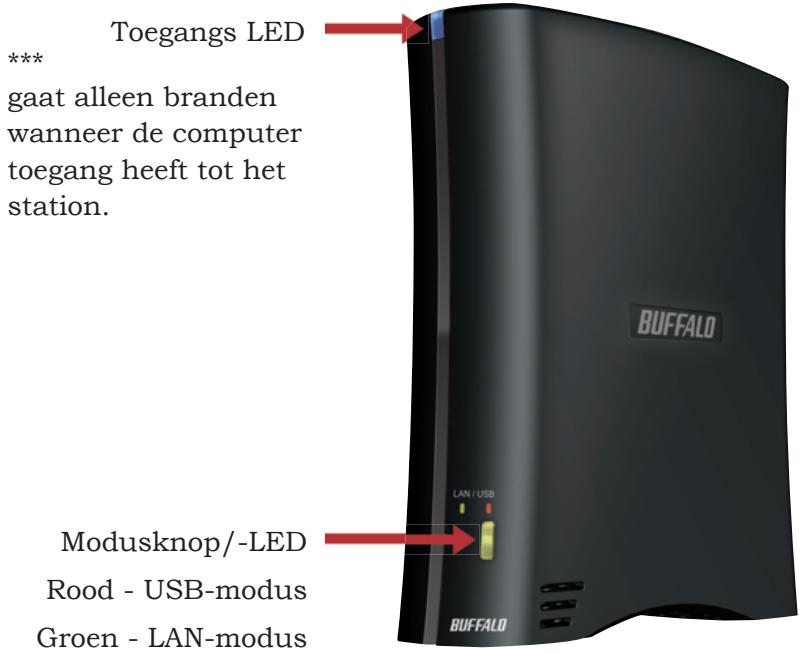
NB: U kurz het SchijffStation tegelijkkertijd zowel als Ethernet-NAS als externe USB-hardeschijf op een computer aansluiten. U kurz van modus wisselen door de modusknop een pauar seconden ingedrukt te houden en deze daarna los te lately.
NL
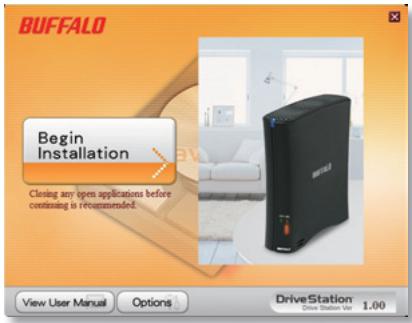
Plaats de installment-cd in het cd-station van de pc. Het installmentprogramma worden automatisch gestart. Klik op Begin Installation.
Indien u de schijf via USB verbindt, klik dan Install.
Indien u een LAN poort op de schijf gebruikt, klik dan Share data by LAN.
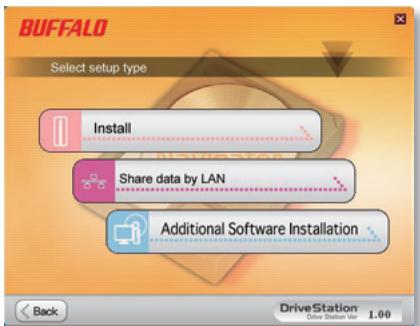
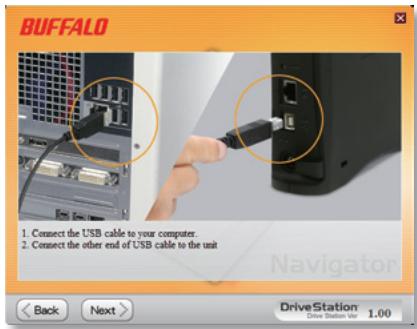
De wizard leidt u door de installation. U installeert eerst het SchijfStation als een USB-apparaat. Daarna wisselt u van modus en installeert u het SchijfStation als NAS-apparaat. Voer de instructies op het scherm uit en blijf op Next klikken tot u het installmentieproces hebtdoorlopen.
Als de installmentie voltooid is, kurz u het installmentievenster sluiten.
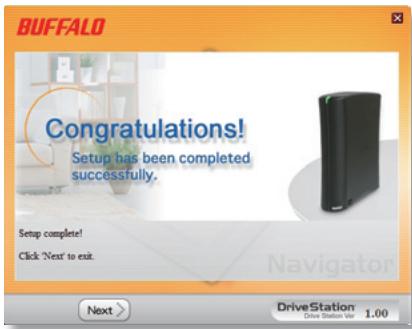
Gefeliciteerd! Het SchijffStation is nu klaar voor gebruik. Op pagina 6 vindt u instructies voor het instellen van het SchijfStation als LAN-netwerkstation, en op pagina 7 staan instructies over hoe u het apparaat(Int)gebruiken als USB-station.
Raadpleeg de User Manual op de cd van het SchijffStation voor meer hulp en configuratieopties.
| Overdrachtsnelheid: | 10/100 Mbps (Ethernet); 480 Mbps (USB) |
| Vaste schijven: | 3,5" SATA |
| Ethernet-aansluiting: | RJ-45 |
| USB-aansluiting: | USB 2.0 |
| Netvoeding: | 100-240 volt 50/60 Hertz |
| Ondersteuning voor clientbesturingsprogramma's: | |
| Windows® 2000, XP, Vista™ | |
| Energieverbruik: | Max. 24 watt, gemiddeld 17 watt |
| Afmetingen: | 156 x 174 x 45 mm |
| Gewicht: | 1 kg |
| Werkomgeving: | 5°- 35° C; 20 - 80% zonder condensatie |
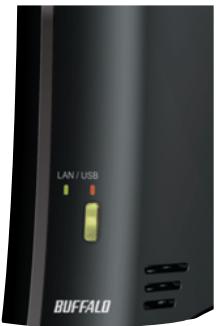
In LAN-modus is de modusknop groen.
Als deze rood is, houdt u de knop
eenaar seconden ingedrukt enaaS
deze daarna los.De kleur van de LED
verandert in groen.
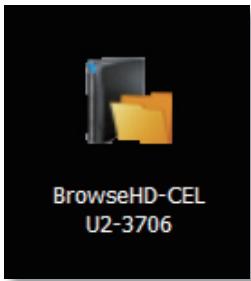
Na uitvoering van de installmentwizard, zult u dit pictogram op het bureaublad zien: BrowseHD-CELU2-XXX.
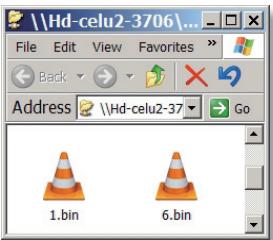
Als u in de LAN-modus op BrowseHDCELU2-XXX klikt, gaat u direct maar de hoofdmap op het SchijffStation.
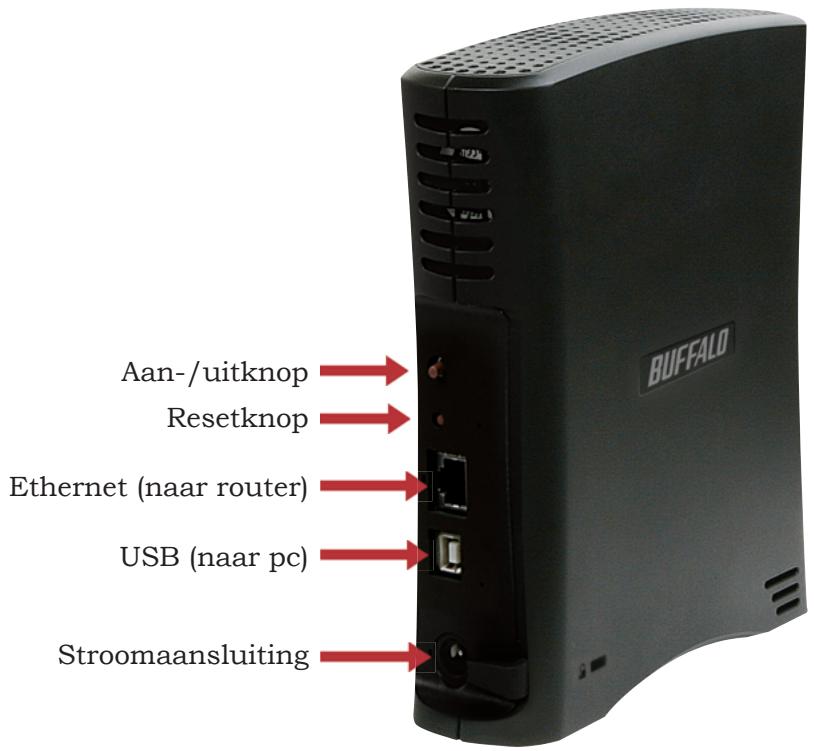
opmerking: Sluit DriveStation aan op een router of op een bestaand netwerk. Als u DriveStationrechtstreeks op uw pc aansluit, kurz u het Niet via het LAN gebruiken, hoewel de setupwizard is voltooid.
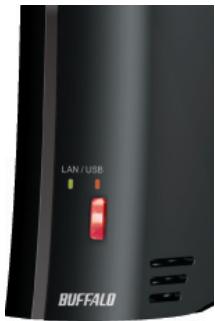
In USB-modus is de modusknop rood.
Als deze groen is, houdt u de knopeenaar seconden ingedrukt enaardeze daarna los.De kleur van de LED verandert in rood.
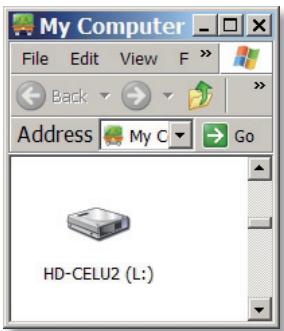
In USB-modus functioneert het SchijffStation als een normale externe USB-vasteschijf. U kunt deze openen via Deze computer. De schijf krijgt standaard de volgende beschikbare stationsletter en de naam HD-CELU2 toegewezen.
opmerking:
Druk NIET op de modusknop verwijl u de gegevens overbrengt. Anders kunnen de gegevens verloren of beschadigd raken, afhankelijk van de configuratie van uw pc.
FCC-waarschuwing
Dit apparaat voldoet aan deel 15 van de FCC-regelgeving. De volgende twee voorwaarden zijn van toepassing op de werkung: (1) Dit apparaat mag geen schadelijke interferentie veroorzaken, en (2) dit apparaat要去 alle ontvangen interferentie accepteren, inclusief interferentie dat ongewenste werkung kan veroorzieren.
Windows is een gedeponeeer handelsmerk van Microsoft Corporation in de Verenigde Staten en andere landen.
BUFFALO ™
http://www.buffalotech.com